Connecter un assistant IA
Mis à jour le 14 novembre 2026
Vous utilisez déjà un assistant IA : vous voulez qu'il lise votre comptabilité, réponde à vos questions et prépare des écritures que vous validez.
Grand Livre expose un serveur MCP (Model Context Protocol), le standard qui permet à un assistant IA d’utiliser un logiciel. Une fois connecté, l’assistant lit vos dossiers et peut y saisir des écritures, en votre nom, pendant la conversation : « fais la révision de septembre », « quelles factures clients ne sont pas encore payées ? ».
1. Copier l’adresse du serveur
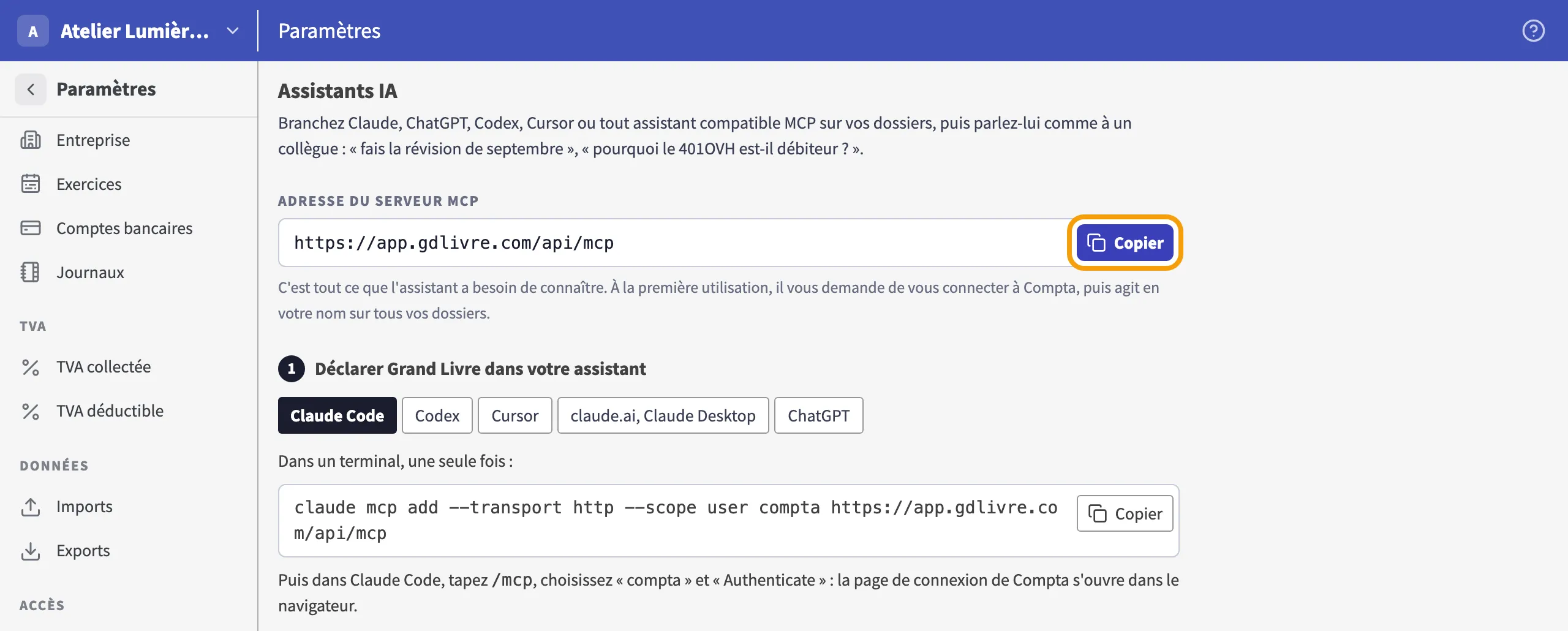
Ouvrez Paramètres › Assistants IA. L’adresse du serveur MCP est la seule information dont l’assistant a besoin : cliquez sur Copier.
2. Déclarer Grand Livre dans votre assistant
Choisissez l’onglet de votre assistant et suivez la marche à suivre affichée :
- Claude Code : lancez la commande
claude mcp addaffichée, puis dans Claude Code tapez/mcp, choisissez « compta » et « Authenticate ». - Codex : lancez les deux commandes affichées ; la seconde ouvre la page de connexion.
- Cursor : ajoutez la configuration affichée dans
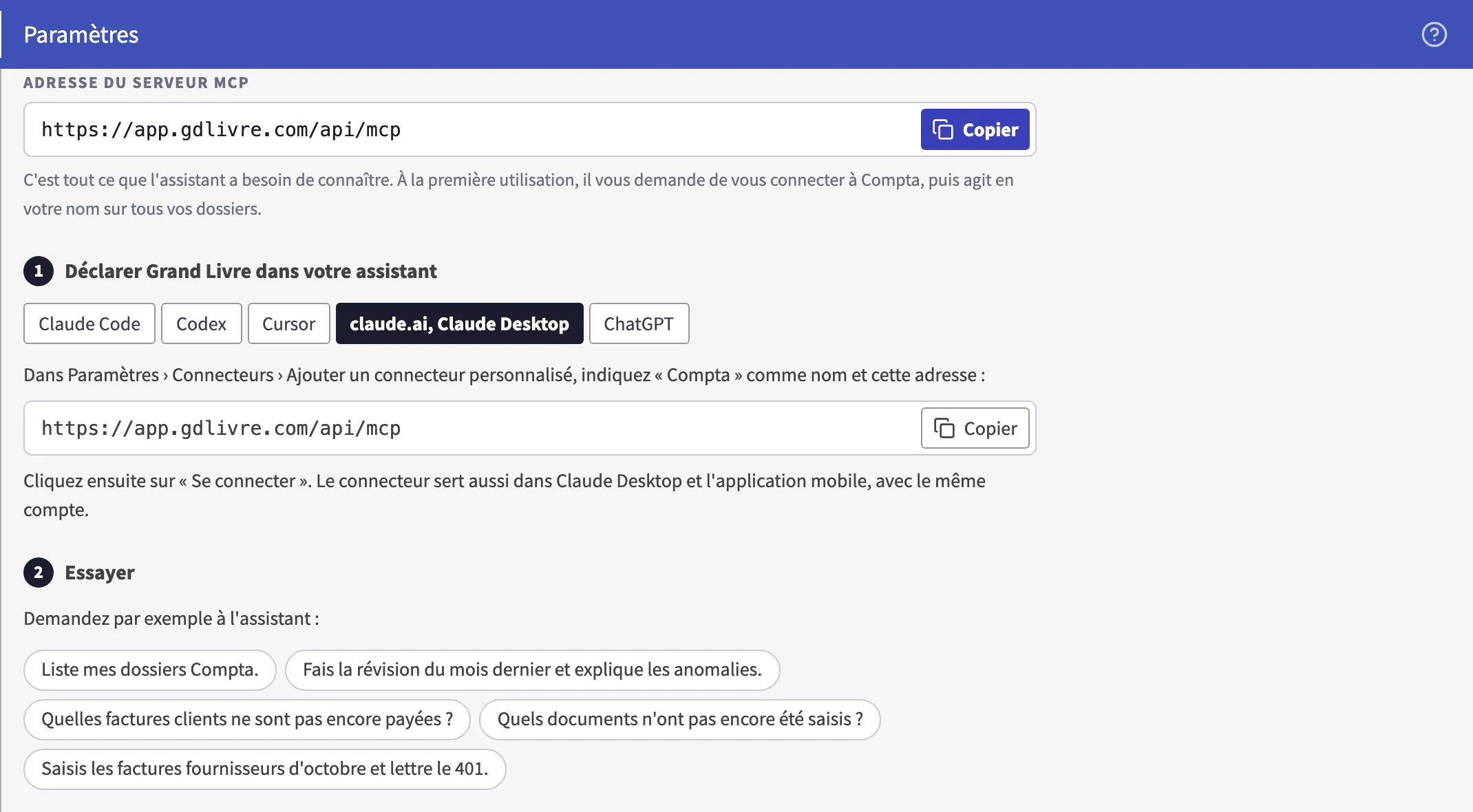
~/.cursor/mcp.json, puis lancez la connexion de « compta » dans la rubrique MCP des réglages. - claude.ai et Claude Desktop : dans les paramètres de Claude, rubrique Connecteurs, ajoutez un connecteur personnalisé nommé « Compta » avec l’adresse copiée, puis cliquez sur « Se connecter ».
- ChatGPT : dans les paramètres, rubrique Applications et connecteurs, créez un connecteur « Compta » avec l’adresse copiée (le mode développeur doit être activé).
3. Autoriser l’assistant
À la première utilisation, l’assistant ouvre la page de connexion de Grand Livre. Connectez-vous avec votre compte habituel et autorisez l’accès. L’assistant agit ensuite avec votre compte, sur tous les dossiers dont vous êtes collaborateur.
4. Lui parler comme à un collègue
Demandez par exemple « Liste mes dossiers Compta. » pour vérifier la connexion, puis « Fais la révision du mois dernier et explique les anomalies. ». L’assistant lance les contrôles de cohérence de Grand Livre, ouvre les écritures et les pièces concernées, et vous propose des corrections.
Pour une saisie, il vérifie d’abord ses écritures sans les enregistrer et vous les présente : rien n’est écrit avant votre accord.
Garder la main
Chaque écriture créée ou modifiée par l’assistant porte le nom de l’assistant (« via claude-code », par exemple) dans l’écran Historique des écritures. Si une conversation a mal tourné, demandez à l’assistant de l’annuler : il montre d’abord ce qui serait défait, écriture par écriture, puis l’annule d’un coup après votre accord.
L’assistant ne peut ni connecter une banque, ni gérer les collaborateurs, ni verrouiller ou supprimer un exercice, ni importer ou exporter : ces actions restent dans l’application. Pour lui couper l’accès, retirez le connecteur de votre assistant.