Démarrer son dossier
Mis à jour le 14 novembre 2026
Vous commencez avec Grand Livre : vous voulez créer le dossier de votre société et, si vous teniez déjà votre comptabilité ailleurs, en reprendre l'historique.
Dans Grand Livre, un dossier correspond à une entreprise. À sa création, il reçoit d’office un plan comptable, les journaux usuels, l’exercice de l’année en cours et les taux de TVA courants : vous pouvez saisir aussitôt.
L’exemple suit la société Atelier Lumière, un studio de design graphique qui tenait sa comptabilité 2025 dans un autre logiciel.
1. Créer le dossier à partir du SIREN
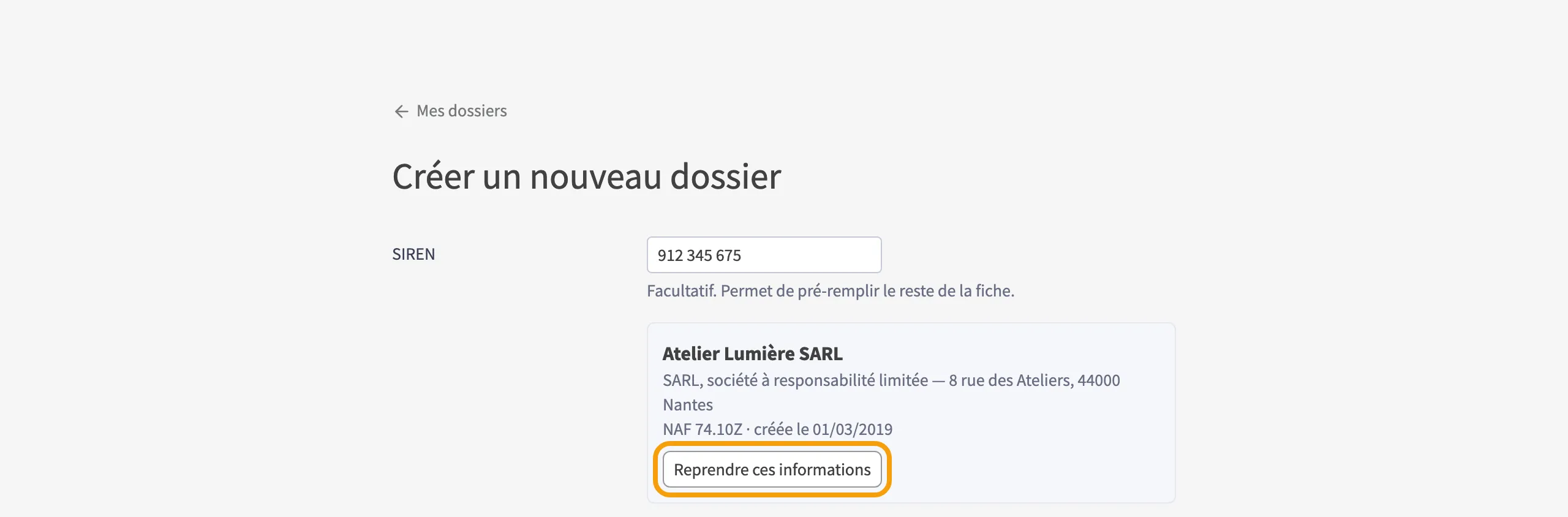
Sur la page Dossiers, cliquez sur Créer un nouveau dossier, puis saisissez le SIREN de l’entreprise (les espaces sont acceptés). Grand Livre recherche l’entreprise dans le registre public et affiche sa fiche : raison sociale, forme juridique, siège, code NAF et date de création. Cliquez sur Reprendre ces informations.
Le SIREN est facultatif : sans lui, remplissez simplement la fiche à la main.
2. Vérifier la fiche et créer le dossier
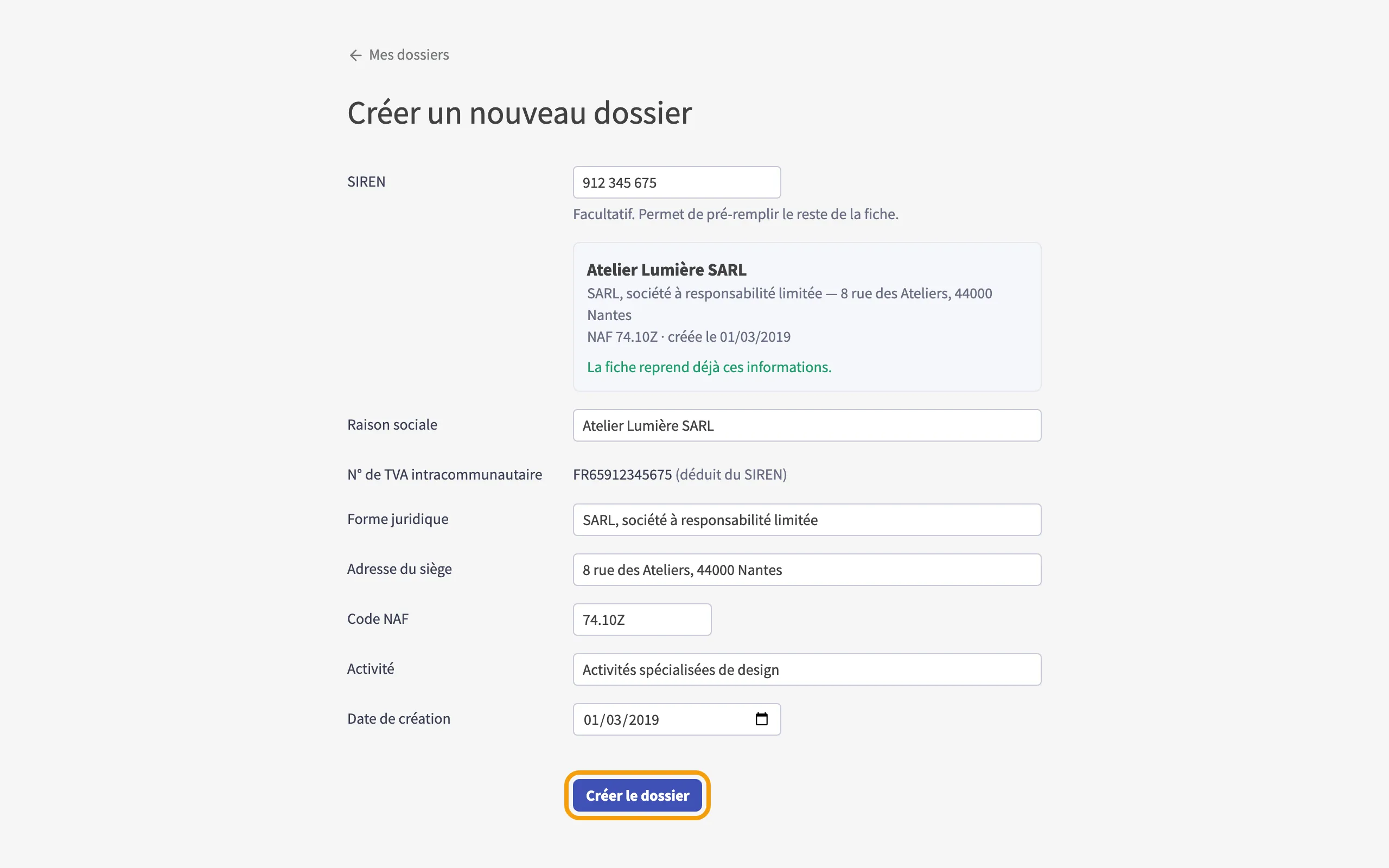
Le formulaire est rempli ; le numéro de TVA intracommunautaire est déduit du SIREN. Corrigez ce qui doit l’être (seule la raison sociale est obligatoire), puis cliquez sur Créer le dossier. Ces informations restent modifiables à tout moment dans Paramètres › Entreprise.
3. Découvrir le dossier
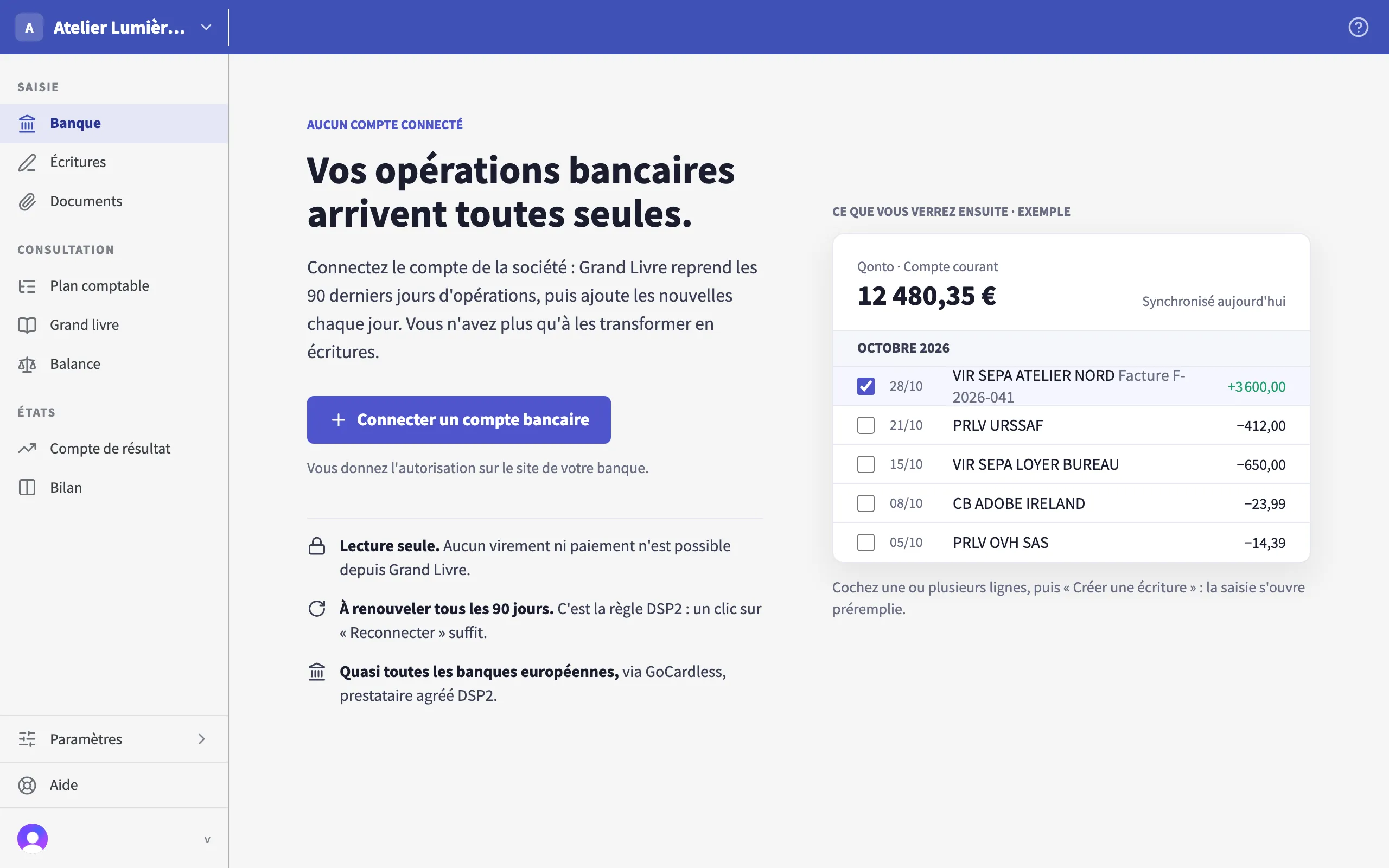
Le dossier s’ouvre sur l’écran Banque. Le menu de gauche regroupe la saisie (banque, écritures, documents), la consultation (plan comptable, grand livre, balance) et les états (compte de résultat, bilan). Paramètres, en bas du menu, donne accès à la fiche entreprise, aux exercices, aux journaux, à la TVA, aux imports et exports et aux accès.
4. Contrôler l’exercice
Ouvrez Paramètres › Exercices. Grand Livre a créé un exercice couvrant l’année civile en cours. Si votre exercice ne suit pas l’année civile, cliquez sur le crayon pour corriger ses dates.
Le plan comptable (environ 240 comptes du PCG), les journaux AC, VE, BQ, OD et AN et les taux de TVA à 20 %, 10 % et 5,5 % sont déjà en place.

5. Reprendre l’historique d’un autre logiciel
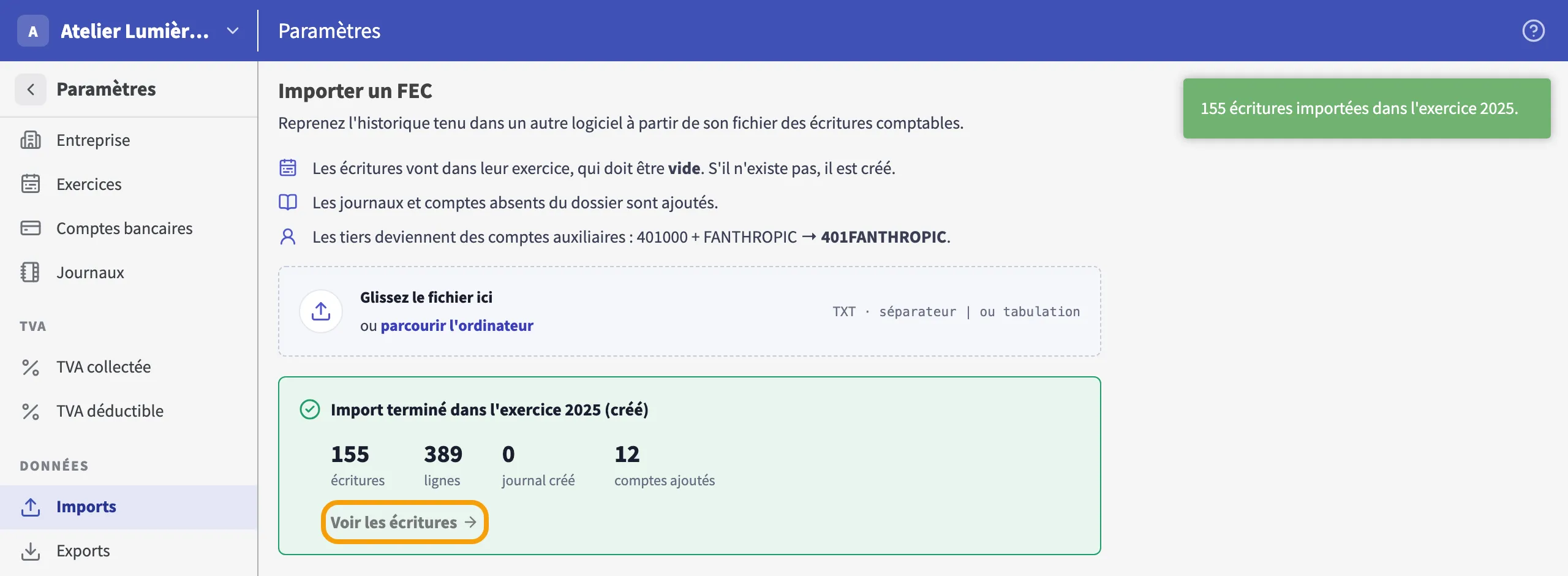
Si vous changez de logiciel, exportez le FEC de votre ancien outil (le fichier des écritures comptables que tout logiciel sait produire). Dans Paramètres › Imports, déposez-le dans la zone Importer un FEC, ou cliquez sur parcourir l’ordinateur, puis cliquez sur Importer le FEC.
Les écritures sont créées dans leur exercice, qui est créé s’il n’existe pas encore ; les comptes et journaux manquants sont ajoutés, et chaque tiers devient un compte auxiliaire (401000 + PAPETERIE donne 401PAPETERIE). Le résumé indique le nombre d’écritures et de lignes importées et les comptes ajoutés. Si le fichier contient une anomalie bloquante, rien n’est importé et chaque anomalie est listée.
6. Contrôler la reprise
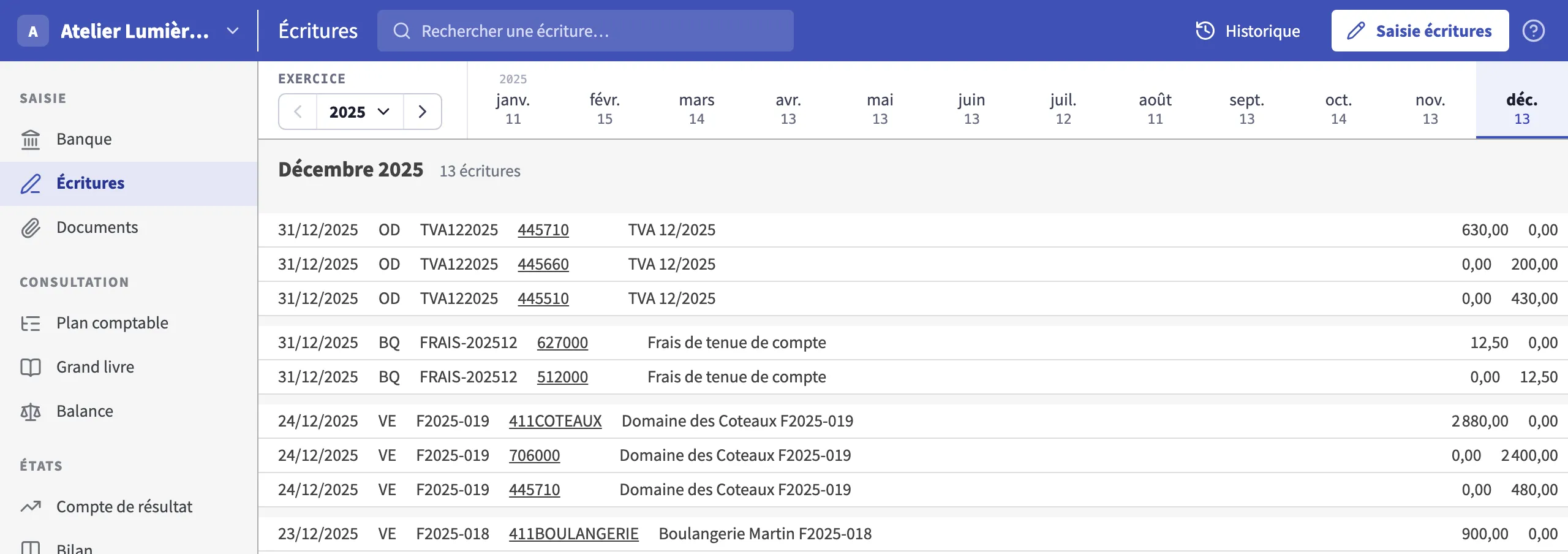
Cliquez sur Voir les écritures : l’exercice importé s’affiche mois par mois. Comparez au besoin la balance de Grand Livre avec celle de votre ancien logiciel.
Et ensuite ?
Connectez votre compte bancaire pour importer vos opérations, invitez votre expert-comptable si vous travaillez avec un cabinet, puis commencez la saisie de vos factures.