Saisir plus vite
Mis à jour le 14 novembre 2026
Vous saisissez régulièrement des écritures : vous voulez aller vite, sans calculatrice et sans quitter le clavier.
L’éditeur d’écriture calcule pour vous les montants qui se déduisent des autres lignes : la TVA et le solde de l’écriture. Il se parcourt au clavier comme un tableur, et chaque ligne se déplace, se duplique ou se supprime depuis son numéro.
L’exemple suit la société Atelier Lumière, qui enregistre une facture de l’Imprimerie Rapide : 620,00 € HT, TVA à 20 %.
1. La TVA proposée dans la cellule
Saisissez la ligne de charge avec son montant hors taxes, puis appuyez sur Entrée : une nouvelle ligne est créée, avec la date, la pièce et le libellé recopiés grâce aux cases Lier.
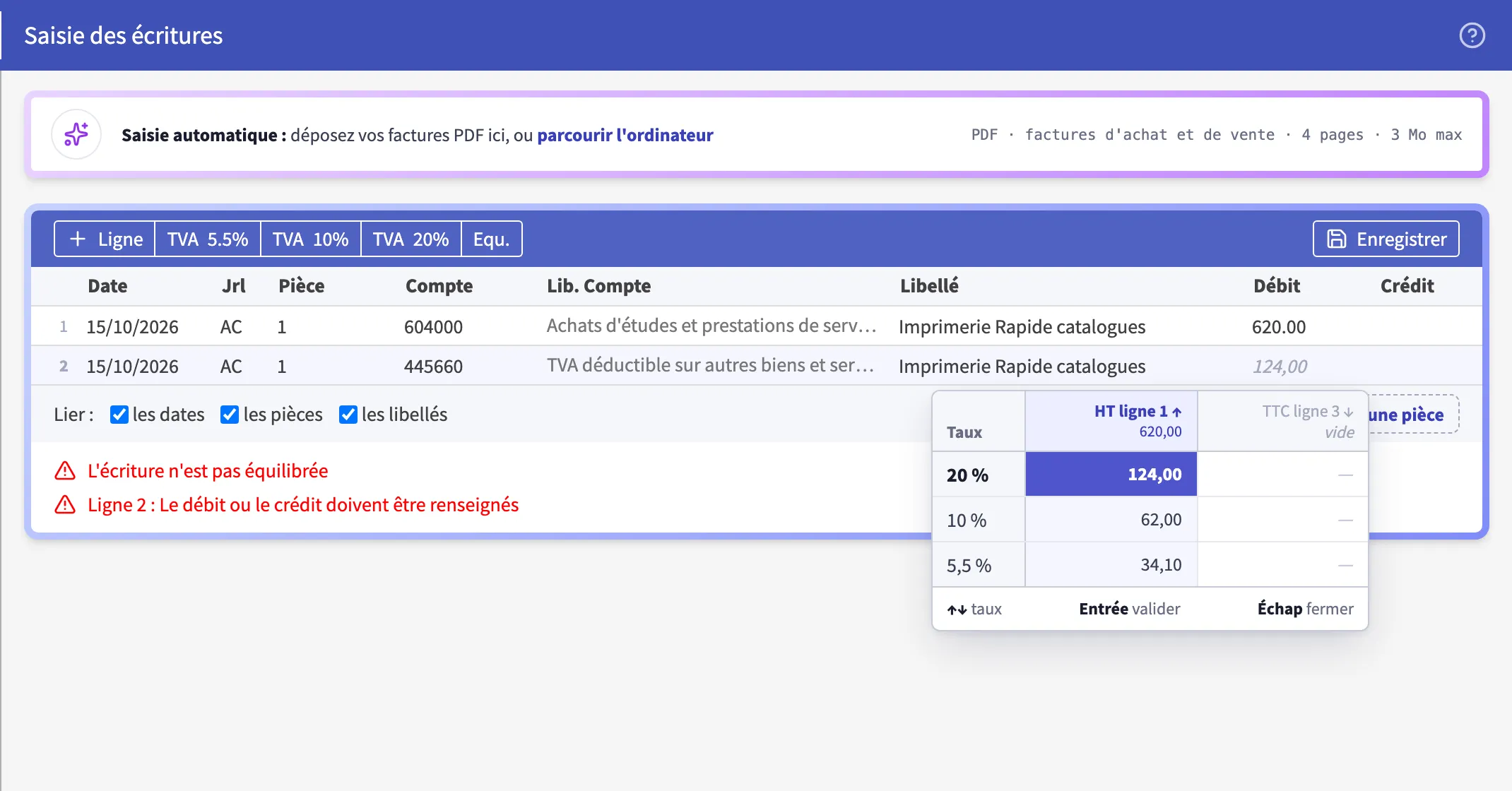
Choisissez le compte de TVA déductible, puis cliquez dans la cellule Débit. Un tableau propose la TVA pour chaque taux, calculée sur le HT de la ligne au-dessus, ou sur le TTC de la ligne au-dessous si elle a déjà un montant. Le montant retenu s’affiche en grisé dans la cellule.
Choisissez le taux avec les flèches ↑ et ↓, puis validez avec Entrée. Échap ferme le tableau sans rien reporter.
2. Le solde proposé sur la dernière ligne
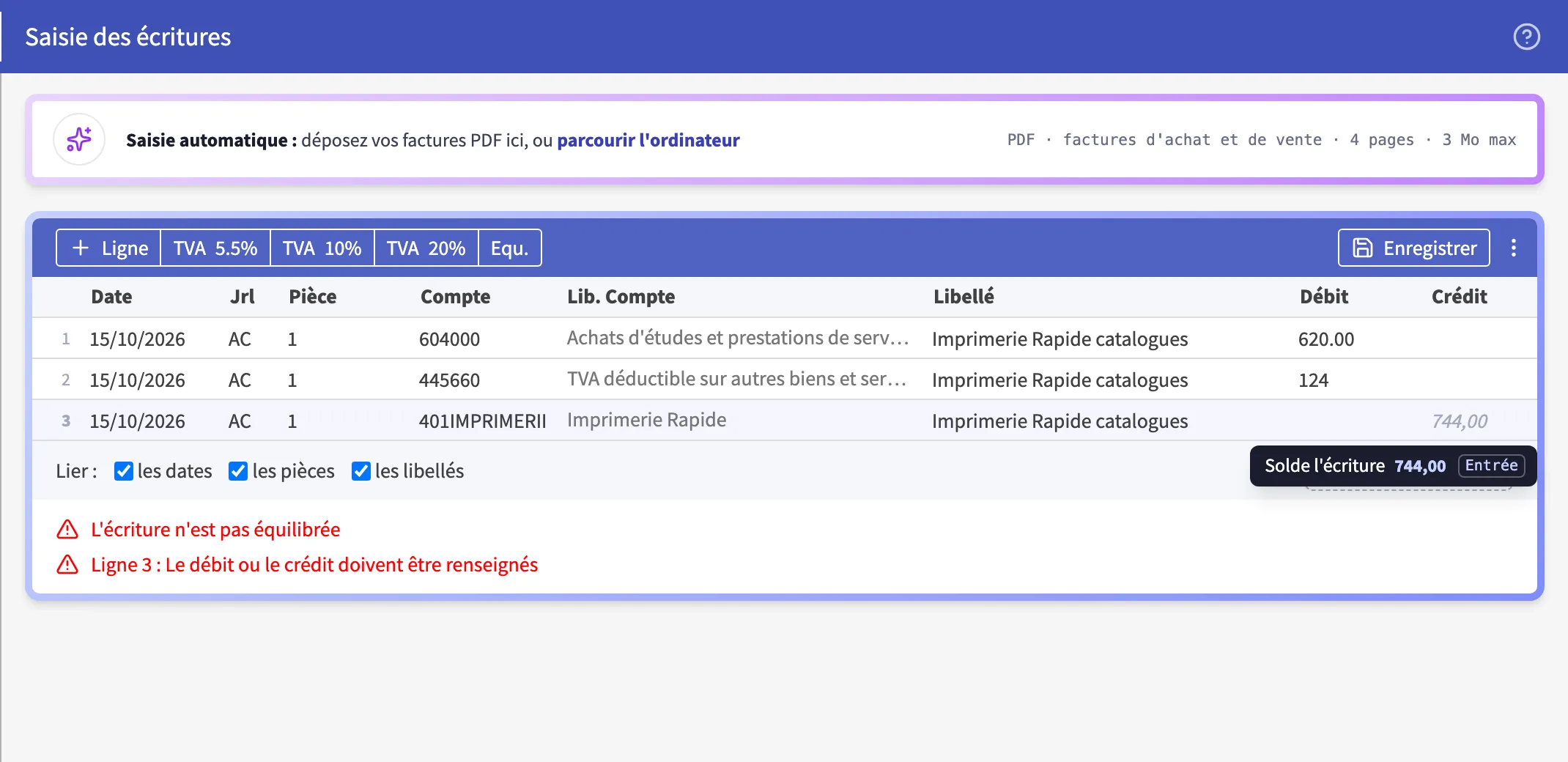
Appuyez de nouveau sur Entrée pour créer la ligne du fournisseur et choisissez son compte, ici 401IMPRIMERIE. Dans la cellule Crédit, l’étiquette Solde l’écriture affiche le montant qui équilibre l’écriture : Entrée le reporte.
Le solde se propose sur n’importe quelle ligne sans montant, tant que l’écriture n’est pas équilibrée.
3. Réorganiser les lignes
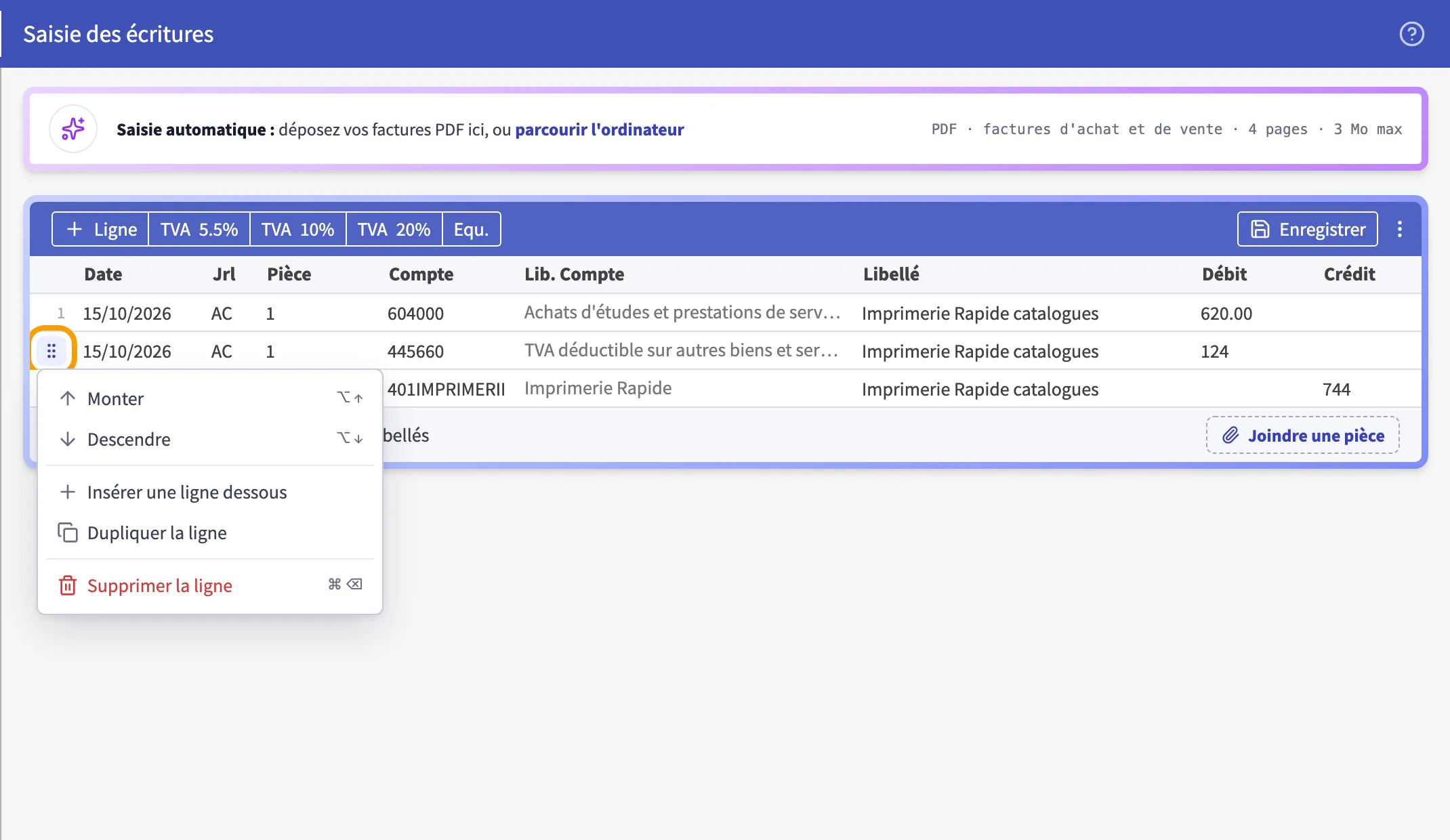
Le numéro de chaque ligne est une poignée. Glissez-la pour déplacer la ligne, ou cliquez dessus pour ouvrir son menu : monter, descendre, insérer une ligne dessous, dupliquer, équilibrer sur cette ligne ou supprimer. Sur téléphone, touchez le numéro : le menu s’ouvre en bas de l’écran et propose aussi le calcul de la TVA.
4. Les raccourcis à retenir
| Touche | Effet |
|---|---|
| ↑ ↓ | Même colonne, ligne précédente ou suivante |
| ← → | Cellule précédente ou suivante, en début ou en fin de texte |
| Entrée | Ligne suivante, ou nouvelle ligne depuis la dernière ; valide une suggestion |
| Alt + ↑ ↓ | Déplace la ligne |
| Ctrl + Retour arrière (⌘ sur Mac) | Supprime la ligne |
| Ctrl + Entrée (⌘ sur Mac) | Enregistre l’écriture |
Sur Mac, Alt est la touche Option (⌥), et le menu de ligne affiche les raccourcis avec ⌥ et ⌘.