Importer un relevé bancaire et comptabiliser ses opérations
Mis à jour le 27 novembre 2026
Vous ne voulez plus recopier vos relevés : vous voulez déposer le fichier de votre banque et enregistrer ses opérations en quelques clics.
Toutes les banques françaises proposent, dans leur espace en ligne, de télécharger les opérations d’un compte au format OFX (parfois appelé « Money »). Vous déposez ce fichier dans Grand Livre : les opérations arrivent sur l’écran Banque, d’où vous créez les écritures. Grand Livre n’accède jamais à votre banque, il ne lit que le fichier que vous lui donnez.
L’exemple suit la société Atelier Lumière, qui importe le relevé d’octobre de son compte courant et enregistre le virement d’un client.
1. Télécharger le relevé
Dans l’espace en ligne de votre banque, cherchez « Exporter » ou « Télécharger les opérations », choisissez le format OFX et la période voulue. Prenez large : les opérations déjà importées seront ignorées.
2. Ouvrir l’import
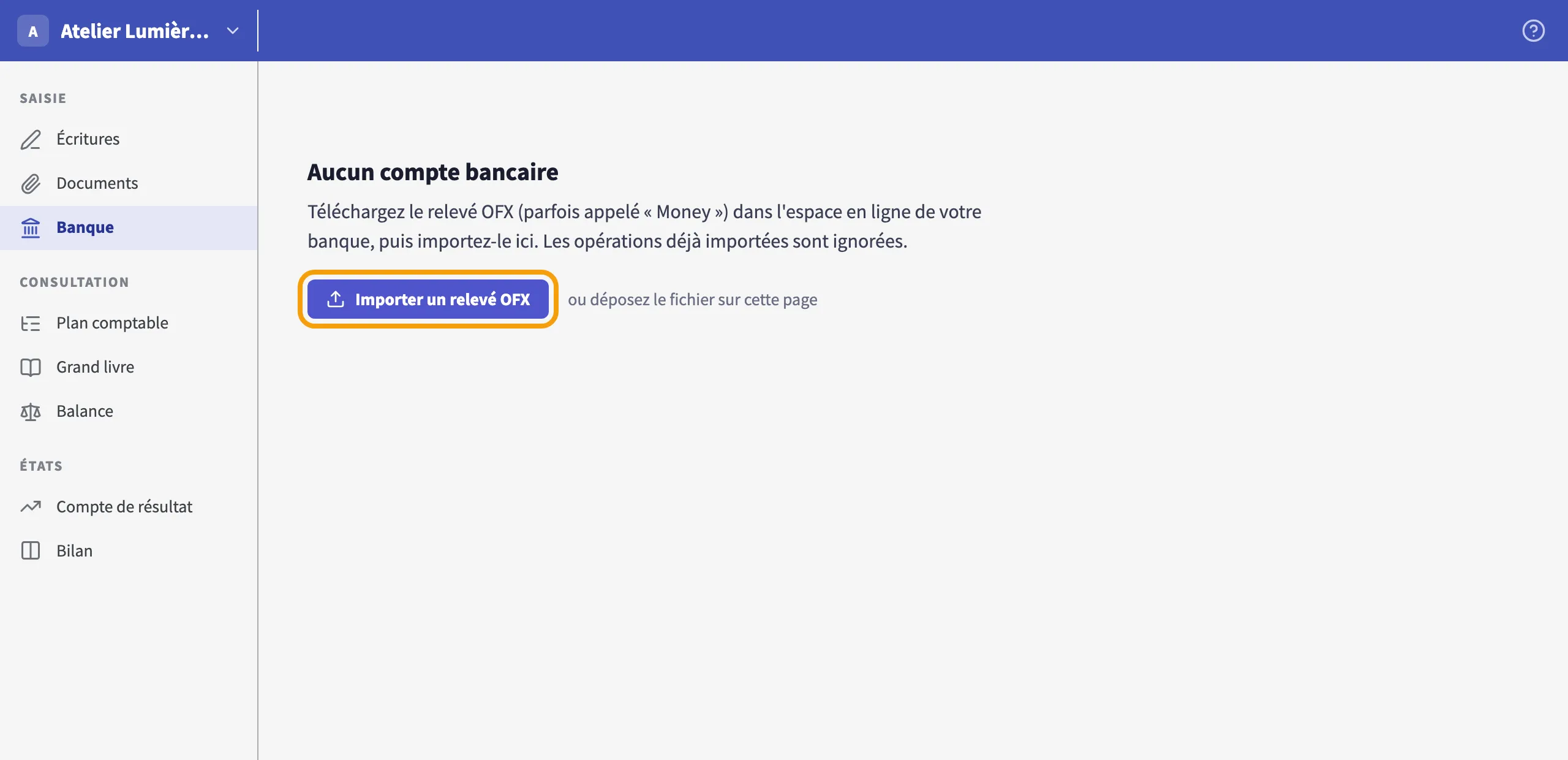
Sur l’écran Banque, cliquez sur Importer un relevé OFX, ou glissez directement le fichier sur la page.
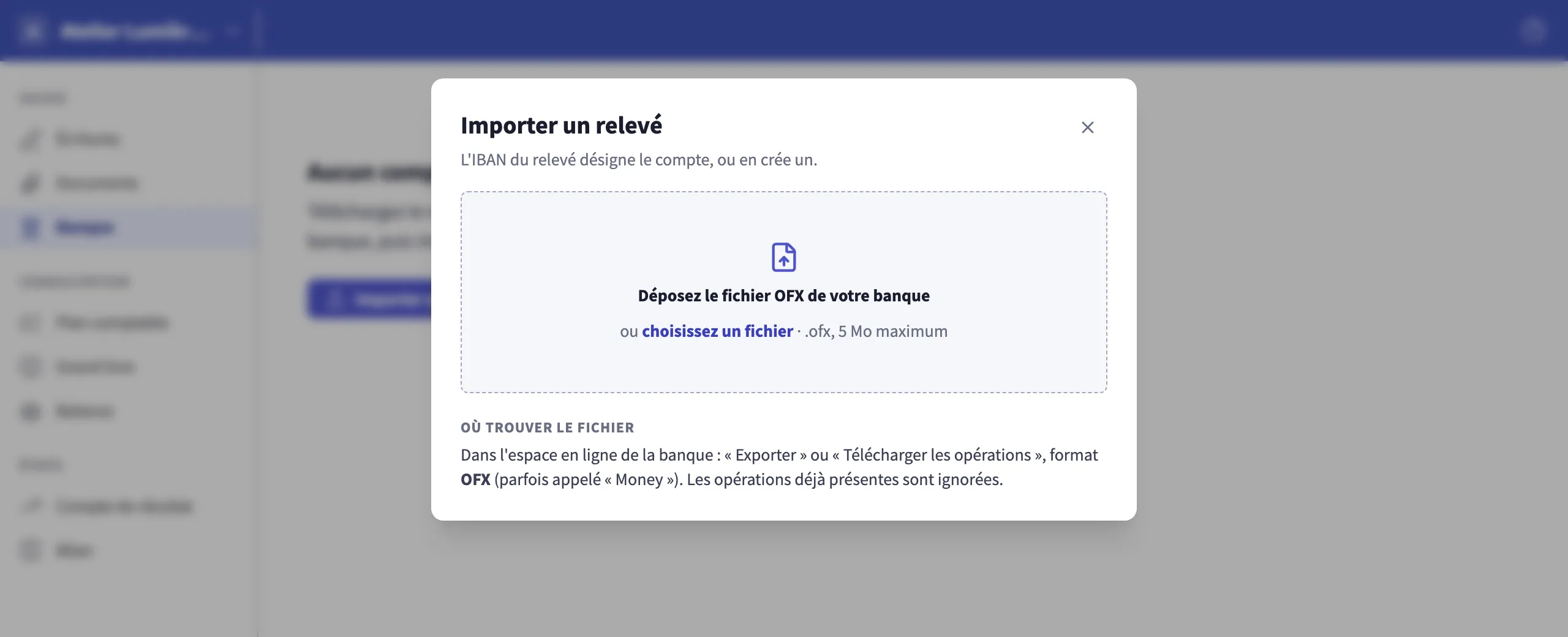
La fenêtre d’import s’ouvre : déposez le fichier ou cliquez sur choisissez un fichier (5 Mo au plus).
3. Vérifier l’aperçu
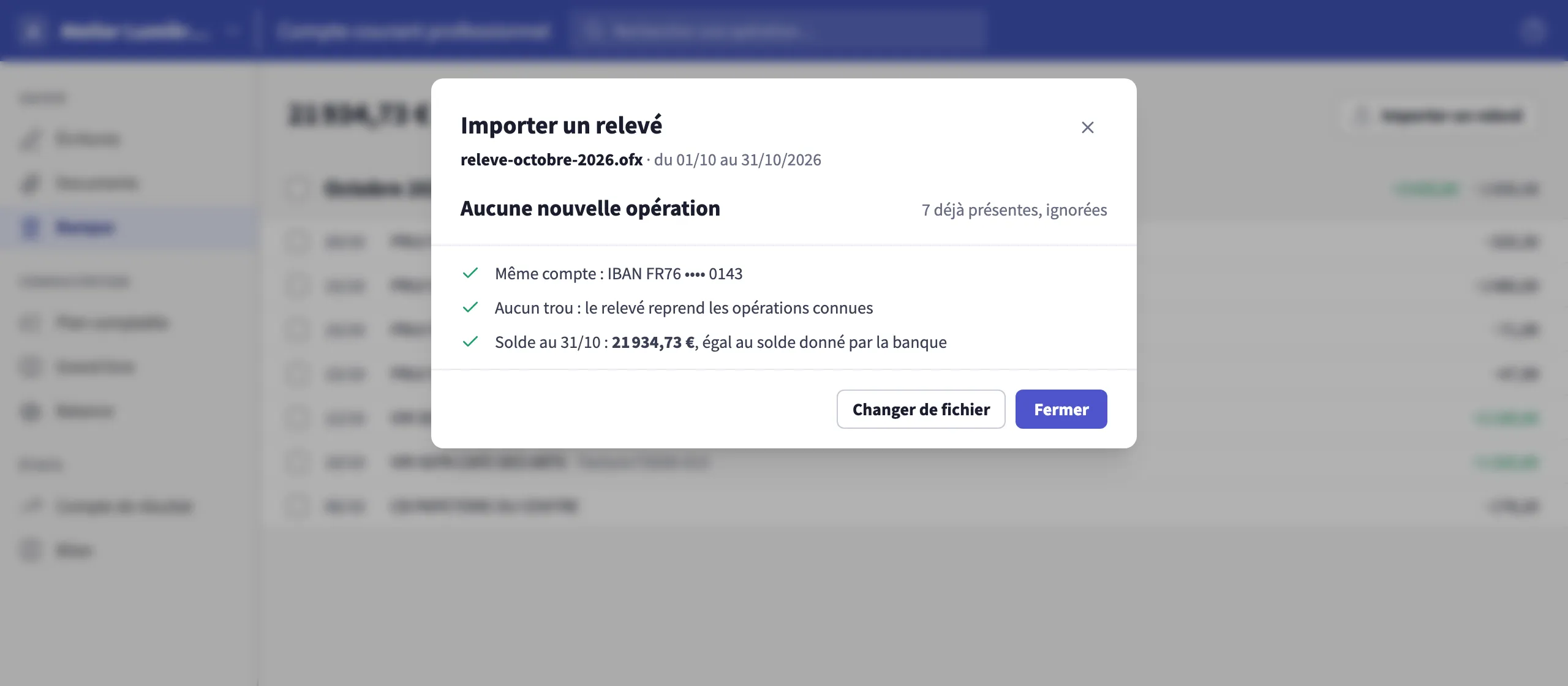
Avant tout enregistrement, Grand Livre affiche le nombre d’opérations nouvelles et déjà présentes, la période du relevé et ses contrôles :
- le compte : l’IBAN du relevé désigne le compte. Pour un premier relevé, Grand Livre propose de créer le compte ; donnez-lui le nom sous lequel vous voulez le retrouver ;
- les dates : un trou entre les opérations connues et le début du relevé est signalé ;
- le solde : le solde donné par la banque en fin de relevé est comparé à celui que Grand Livre calcule.
Un trou ou un écart de solde n’empêche pas l’import : ils vous invitent à vérifier la période exportée. Un relevé d’un autre compte que celui ouvert, en revanche, est refusé.
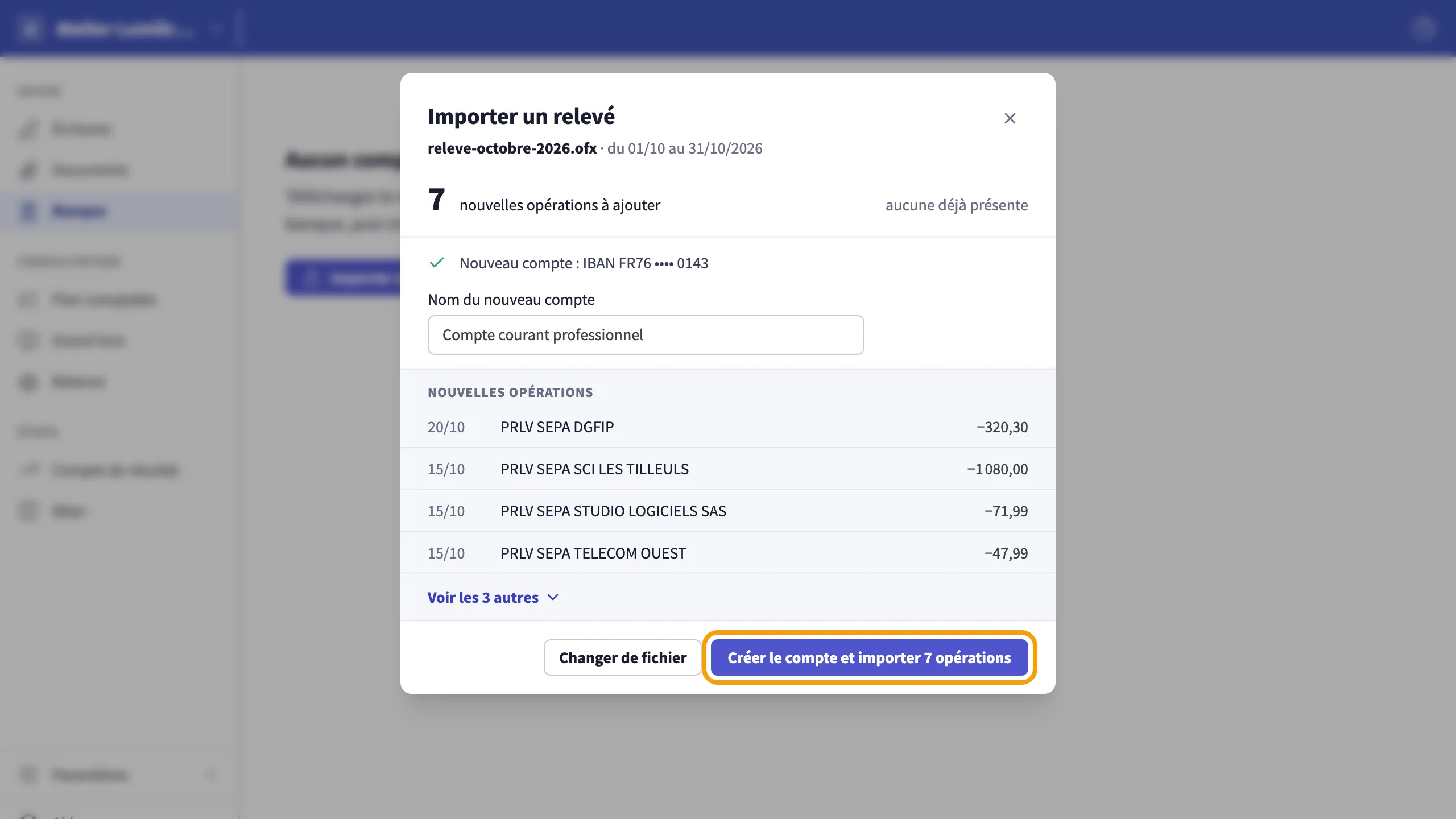
Cliquez sur Créer le compte et importer 7 opérations (ou Importer N opérations pour un compte existant).
4. Retrouver les opérations
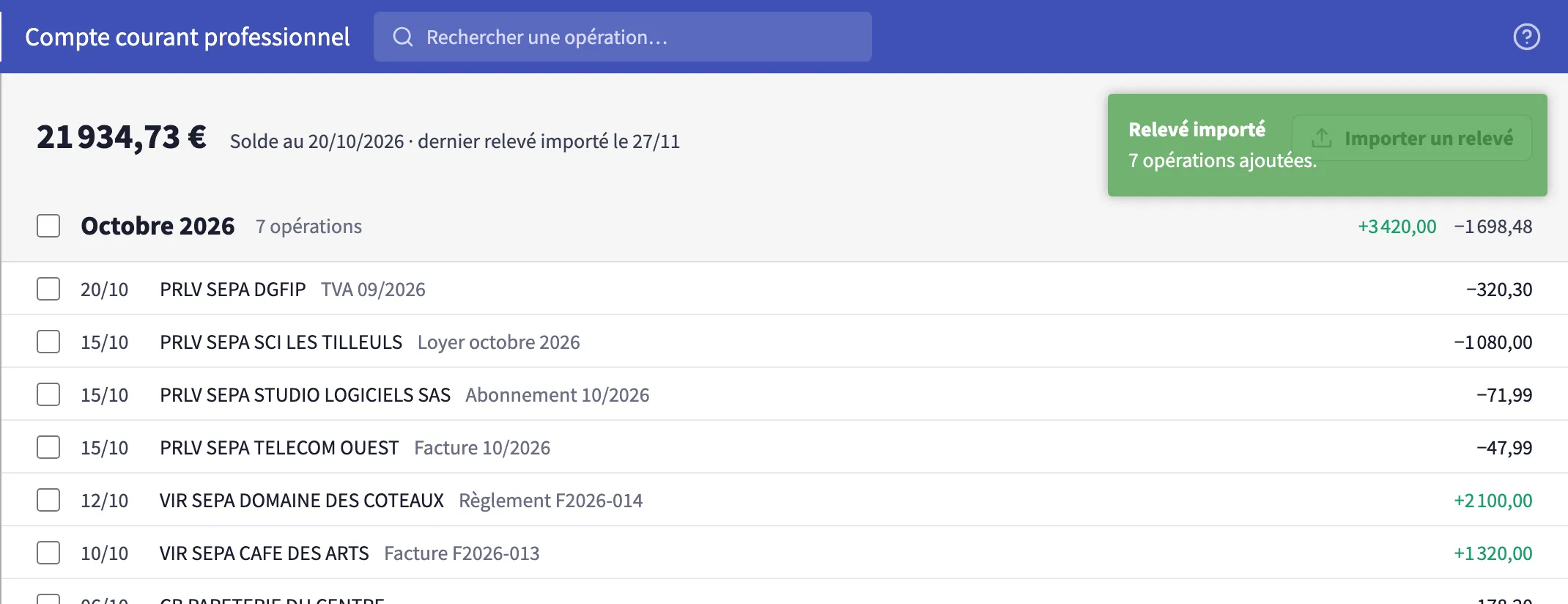
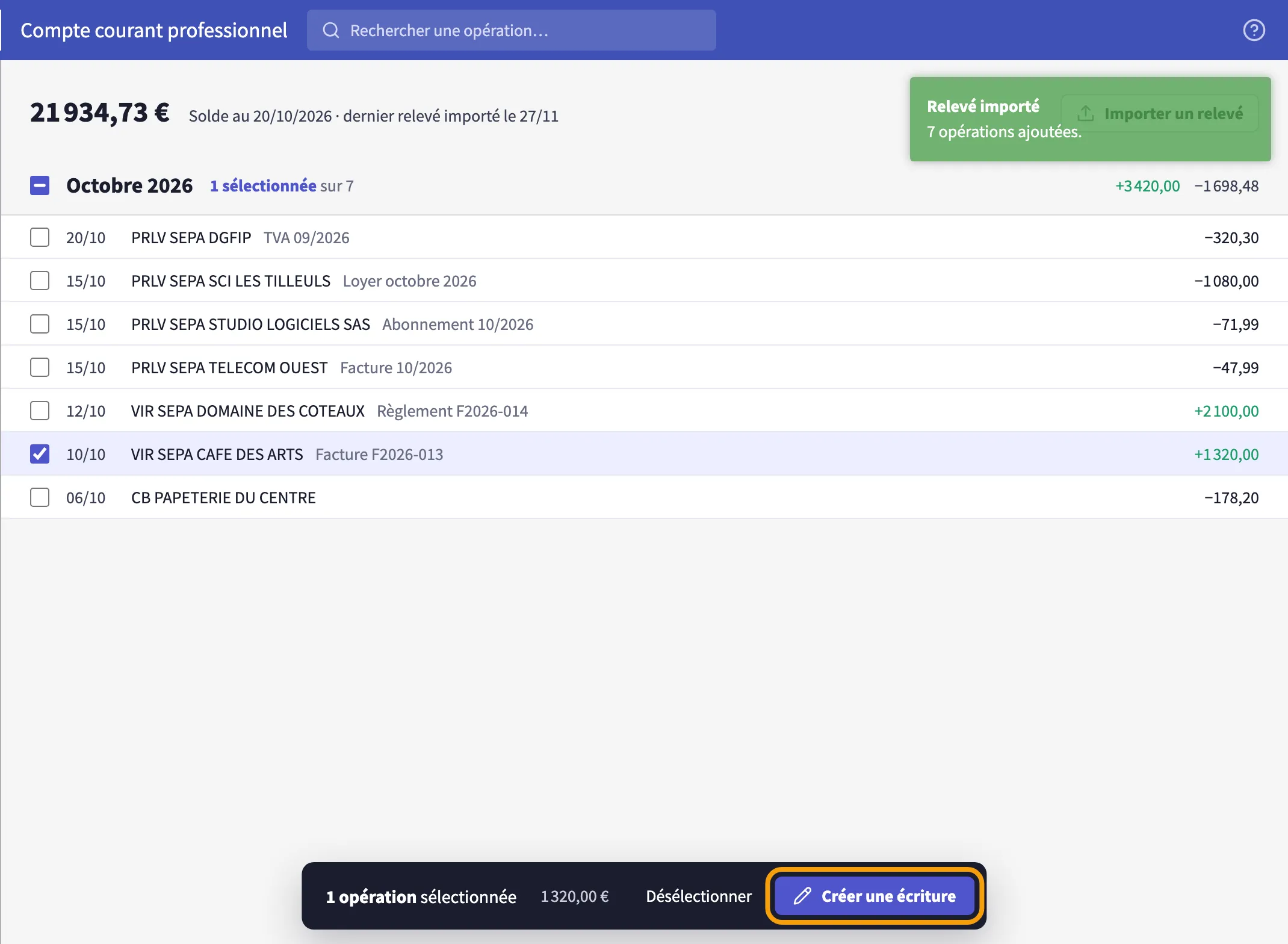
L’écran Banque affiche le solde du relevé, la date du dernier relevé importé et les opérations, regroupées par mois, de la plus récente à la plus ancienne. Les sorties portent le signe moins, les entrées sont en vert ; le motif du virement suit le libellé. La recherche en haut de l’écran porte sur le libellé, le motif, la date et le montant.
5. Créer l’écriture d’une opération
Cliquez sur une opération pour la cocher : une barre de sélection apparaît en bas de l’écran, avec le nombre d’opérations cochées et leur total. Cliquez sur Créer une écriture. Vous pouvez cocher plusieurs opérations pour les réunir dans une seule écriture ; la case devant le nom du mois les coche toutes.
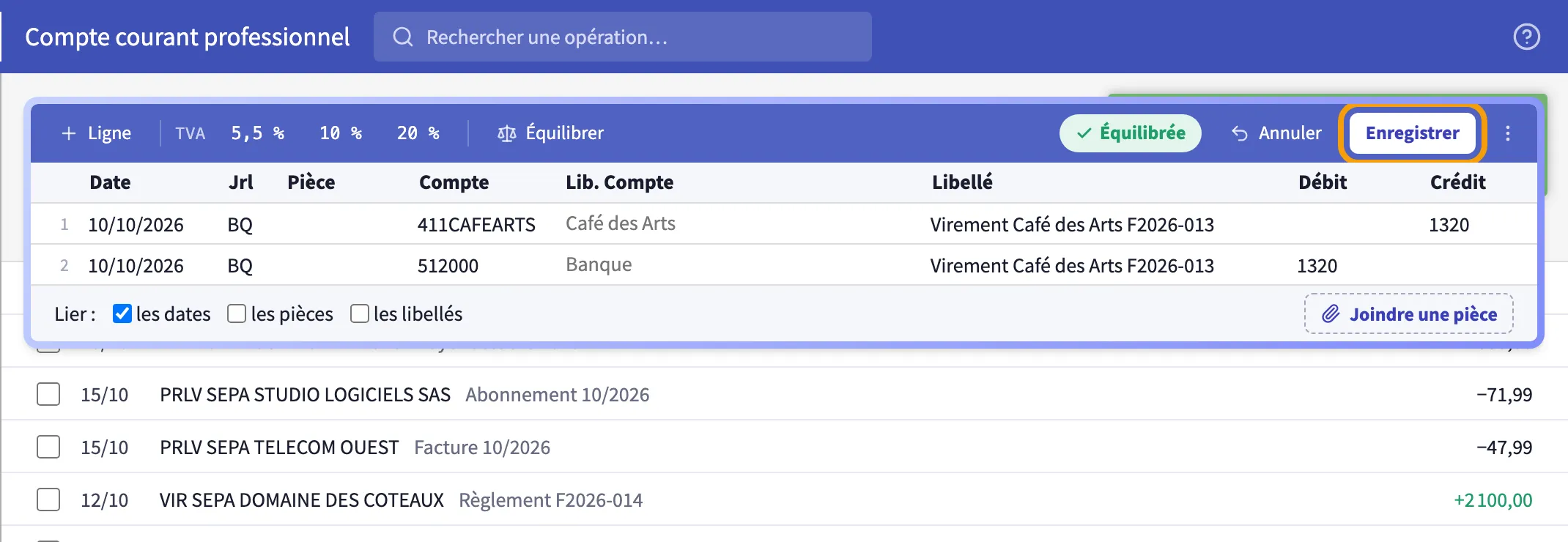
L’écriture s’ouvre dans le journal de banque : une ligne par opération, au crédit pour une entrée d’argent, au débit pour une sortie, et une dernière ligne « Opérations du … » qui l’équilibre. Grand Livre propose le compte habituel quand il reconnaît le libellé.
Complétez le compte de chaque opération, ici le client 411CAFEARTS, puis la ligne d’équilibre : votre compte de banque (512000), sa date et son libellé. Cliquez sur Enregistrer.
Et le mois suivant ?
Cliquez sur Importer un relevé en haut de l’écran Banque et déposez le nouveau fichier. Une période qui chevauche la précédente ne crée pas de doublon : les opérations déjà présentes sont reconnues et ignorées.
Un compte connecté à sa banque avant le passage aux relevés continue d’être synchronisé ; il accepte aussi un relevé, pour combler une période manquante. Quand sa connexion expire, l’écran Banque propose Reconnecter ou Importer un relevé.
Comprendre les règles
Écritures à connaître
- Affectation du résultat 120 · 1061 · 110 · 457
- Apport en compte courant d'associé 4551 · 4558 · 512 · 6615
- Cotisation foncière des entreprises (CFE) 63511 · 512 · 4486
- Cotisations sociales du gérant 646 · 512 · 438
- Distribution de dividendes 457 · 4423 · 120 · 512
- Encaissement Stripe ou SumUp 411 · 512 · 627 · 467
- Frais bancaires et agios 627 · 6615 · 44566 · 512
- Indemnités kilométriques du gérant 6251 · 455 · 512
- Note de frais 421 · 455 · 44566 · 6064 · 6251
- Rémunération du gérant d'EURL 644 · 455 · 512
- Rémunération du président de SASU 6411 · 421 · 431 · 645